
Aplikacja kierowcy nie działa podczas kursu - co robić?
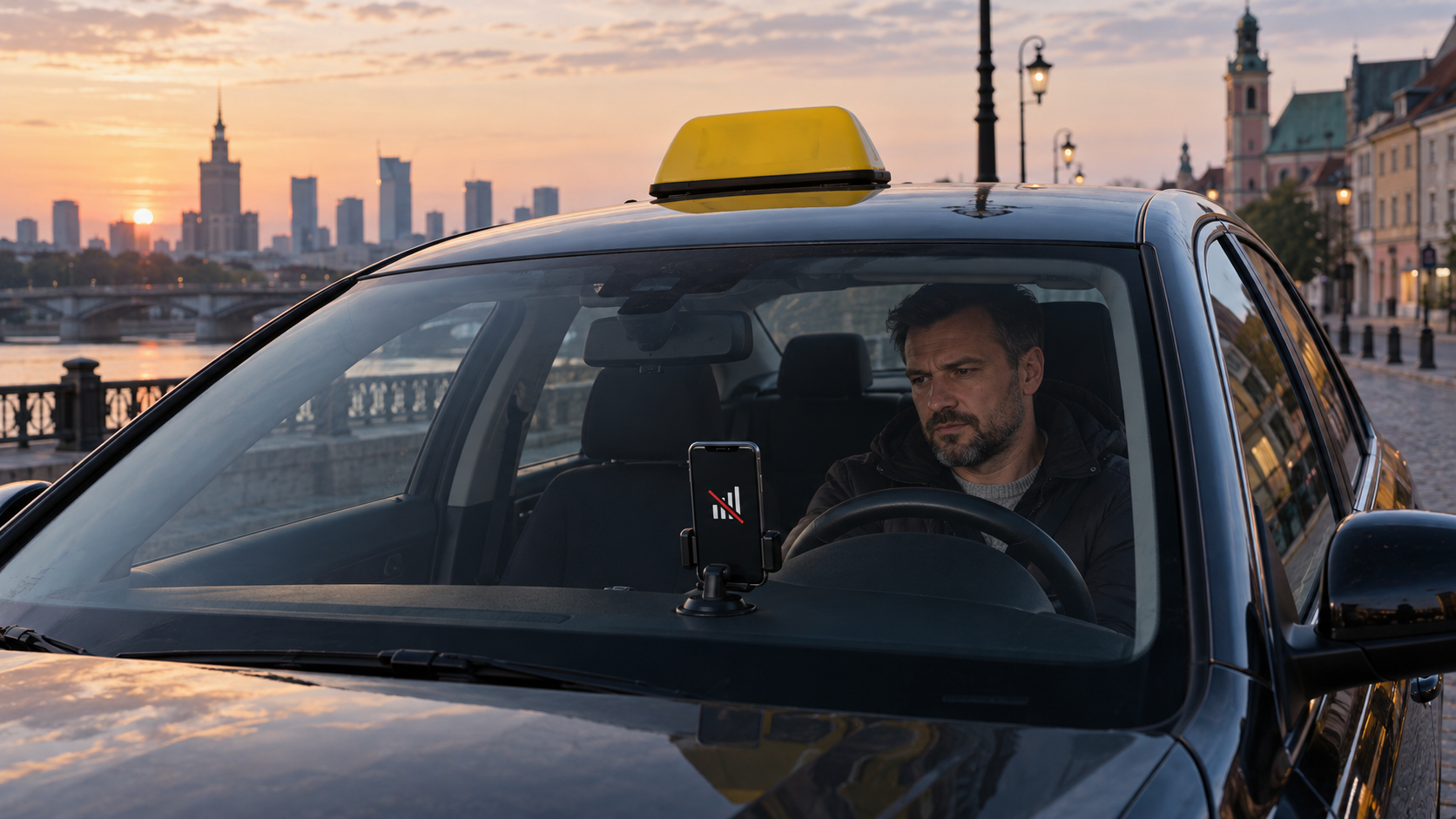
Co zrobić, gdy Uber Driver lub Bolt Driver traci internet, GPS albo zawiesza się w trakcie przejazdu? Bezpieczna kolejność działań.
Wyjaśnimy modele współpracy i sposób rozliczeń w Twoim mieście. W sprawie trwającego kursu korzystaj z pomocy właściwej platformy.
Co zrobić, gdy aplikacja zniknie w środku kursu?
Najpierw skup się na prowadzeniu. Nie próbuj odblokowywać telefonu, przełączać sieci ani szukać przycisków w aplikacji podczas jazdy. Dojedź do miejsca, w którym wolno i bezpiecznie się zatrzymać, uprzedź pasażera o krótkiej przerwie technicznej i dopiero wtedy sprawdź ekran. Jeśli jesteś na drodze szybkiego ruchu, nie zatrzymuj się na pasie awaryjnym tylko po to, by naprawić telefon. Wybierz miejsce odpowiadające sytuacji drogowej.
Zapisz godzinę i punkt trasy. Sprawdź, czy telefon ma zasilanie oraz czy widzisz aktywny kurs po ponownym otwarciu aplikacji. Jeśli nawigacja zniknęła, nie zakładaj, że przejazd został anulowany albo zakończony. Stan kursu potwierdź w aplikacji, kiedy znów uzyskasz połączenie. Jeżeli pasażer chce zmienić cel, nie obiecuj rozliczenia według nowej trasy, dopóki aplikacja nie pokaże zmiany. Przydatne są nasze poradniki o telefonie w uchwycie i zmianie celu kursu.
W przypadku zagrożenia zdrowia lub bezpieczeństwa reaguj zgodnie z sytuacją, korzystając z właściwych służb i funkcji bezpieczeństwa platformy, gdy są dostępne. Sam problem techniczny nie uzasadnia ryzykownego manewru. Przerwa na diagnozę zwykle oszczędza więcej kłopotów niż nerwowe naciskanie kolejnych przycisków.
Nie kończ przejazdu ani nie przyjmuj innej formy płatności tylko dlatego, że chwilowo nie widzisz zlecenia. Po odzyskaniu połączenia sprawdź status kursu, sposób płatności i instrukcje platformy dla tego konkretnego przejazdu.
Najpierw rozpoznaj: sieć, GPS, zasilanie czy aplikacja?
Objawy potrafią wyglądać podobnie, ale wymagają innych działań. Gdy żadna strona internetowa nie działa przez dane komórkowe, zacznij od połączenia. Gdy strony się otwierają, lecz aplikacja nie pokazuje położenia, sprawdź uprawnienia lokalizacji. Gdy telefon wyłącza się lub gwałtownie zwalnia, przyjrzyj się zasilaniu, przegrzaniu i wolnemu miejscu. Jeśli inne aplikacje działają, a program kierowcy nie odpowiada, sprawdź jego aktualizację oraz komunikaty pomocy platformy.
| Objaw | Pierwsza kontrola po postoju |
|---|---|
| Brak danych | Sieć komórkowa i tryb samolotowy |
| Zła lokalizacja | GPS i dostęp aplikacji do położenia |
| Zawieszenie | Ponowne otwarcie i aktualizacja aplikacji |
| Telefon gaśnie | Ładowanie, temperatura i bateria |
Ta tabela jest narzędziem diagnostycznym, a nie instrukcją zmiany statusu przejazdu. Niektóre czynności, zwłaszcza ponowne uruchomienie telefonu lub reinstalacja, mogą na chwilę odciąć dostęp do aktywnego zlecenia. Wykonuj je dopiero po bezpiecznym postoju i zapisaniu danych potrzebnych do ewentualnego zgłoszenia. Jeśli problem dotyczy wielu kierowców jednocześnie, przyczyną może być usługa platformy; bez oficjalnego komunikatu nie przedstawiaj tego jako potwierdzonej awarii.
Brak internetu lub błędna lokalizacja: kolejność sprawdzeń
Uber w instrukcji dotyczącej błędu sieci na iPhonie zaleca kontrolę Wi-Fi, trybu samolotowego, danych komórkowych oraz uprawnienia aplikacji do korzystania z tych danych. Zacznij od tych prostych ustawień. Jeśli telefon połączył się ze słabą siecią Wi-Fi w pobliżu budynku, wyłączenie Wi-Fi może pozwolić wrócić do danych komórkowych. Sprawdź też, czy pakiet danych i zasięg operatora rzeczywiście działają, otwierając zwykłą stronę. Nie zakładaj, że sam symbol kresek sygnału oznacza dostęp do internetu.
Reset ustawień sieciowych traktuj jako dalszy krok, nie pierwszy. Uber ostrzega, że taka operacja może usunąć zapisane hasła sieciowe. Jeżeli aplikacja pokazuje położenie w złym miejscu, sprawdź uprawnienia lokalizacji oraz ustawienia urządzenia. Oficjalna pomoc Ubera wskazuje, że aplikacje ustawiające pozorną lokalizację i zmodyfikowane telefony mogą zakłócać działanie Uber Driver. Nie instaluj narzędzi, które fałszują GPS, jako sposobu na rozwiązanie problemu.
Jeśli nie możesz odzyskać łączności, wyjaśnij pasażerowi sytuację i skontaktuj się z pomocą platformy przez dostępny kanał, kiedy będzie to możliwe. Nie obiecuj, że kurs zostanie automatycznie zapisany po powrocie zasięgu: zależy to od faktycznego stanu zlecenia. W zgłoszeniu podaj miejsce oraz czas utraty połączenia. Jeżeli masz drugi telefon, możesz sprawdzić nim ogólny dostęp do internetu, ale nie przenoś aktywnego kursu na inne konto ani nie wykonuj go poza zasadami platformy.
Gdy Uber Driver lub Bolt Driver się zawiesza
Oficjalna pomoc Bolt radzi najpierw przejść w tryb offline, a następnie sprawdzić stabilność połączenia, oszczędzanie baterii, aplikacje w tle i dostępność aktualizacji. Wskazuje też wymuszone zamknięcie i ponowne otwarcie aplikacji, aktualizację systemu, restart telefonu, a na końcu reinstalację. To stopniowana lista dla problemów technicznych, nie polecenie, by robić wszystko naraz podczas przejazdu. Przy aktywnym kursie najpierw zadbaj o postój i dane do zgłoszenia.
Uber podaje, że nieaktualna wersja Uber Driver może przestać działać, dlatego sprawdź oficjalny sklep z aplikacjami. Pobieraj aktualizacje wyłącznie z zaufanego źródła. Jeśli w trakcie kursu sklep wymaga dużego transferu lub hasła, przełóż aktualizację do chwili, w której możesz bezpiecznie przerwać obsługę. Ponowna instalacja to ostateczność: możesz potrzebować zalogować się ponownie i odzyskać dostęp do kodów uwierzytelniania. Przed usunięciem aplikacji upewnij się, że masz te dane.
Na niektórych telefonach aplikacja bywa przenoszona do trybu offline przez ograniczenia aktywności w tle. Uber opisuje taki problem dla urządzeń Samsung i zaleca sprawdzenie optymalizacji baterii dla Uber Driver. Nie wyłączaj wszystkich zabezpieczeń telefonu w ciemno; zmień ustawienie właściwej aplikacji i zobacz, czy problem ustąpił. Jeśli telefon się nagrzewa, odsuń go od nawiewu gorącego powietrza i bezpośredniego słońca, zapewnij ładowanie odpowiednim przewodem i daj mu czas na schłodzenie na postoju.
Co powiedzieć pasażerowi i jak uniknąć błędu w płatności?
Krótki, spokojny komunikat wystarczy: „Aplikacja chwilowo nie pokazuje kursu. Zatrzymam się bezpiecznie, sprawdzę połączenie i powiem, co dalej”. Nie przerzucaj na pasażera diagnozowania Twojego telefonu. Gdy połączenie wróci, sprawdź cel, status i metodę płatności w szczegółach kursu. Jeśli nie możesz potwierdzić rozliczenia, skorzystaj z pomocy platformy. Nie żądaj gotówki za kurs oznaczony wcześniej jako bezgotówkowy tylko z powodu chwilowej awarii aplikacji.
Niektóre problemy występują dopiero przy końcu przejazdu: przycisk zakończenia nie reaguje, aplikacja nie pokazuje kwoty albo komunikat o płatności znika. Nie naciskaj wiele razy różnych opcji bez kontroli skutku. Zrób zrzut ekranu, jeśli możesz go wykonać bez ujawniania danych pasażera osobom postronnym, zapisz czas i zgłoś rozbieżność w historii właściwego kursu. Nasz tekst o rozliczeniu kierowcy wyjaśnia, dlaczego widok kwoty w aplikacji i późniejsze zestawienie to różne etapy.
Jeżeli pasażer pyta, czy może zamówić drugi przejazd, nie podpowiadaj tego jako automatycznego rozwiązania. Mogłoby to spowodować podwójne obciążenie albo niejasną historię kursów. Najpierw ustal stan obecnego zlecenia z platformą. Zapis zdarzeń pomoże wyjaśnić sprawę później, nawet jeśli aplikacja zacznie znów działać po kilku minutach.
Przygotuj telefon przed wyjazdem, nie w trakcie kursu
Przed rozpoczęciem jazdy sprawdź poziom baterii, przewód i gniazdo ładowania, transfer danych oraz wolne miejsce w pamięci. Otwórz aplikację i upewnij się, że widzi Twoją lokalizację. Telefon w stabilnym uchwycie ogranicza potrzebę sięgania po niego. Bolt zaleca podłączenie telefonu do ładowarki w czasie przejazdów, unikanie trybu oszczędzania baterii i korzystanie z uchwytu sprzyjającego sygnałowi GPS oraz internetowi. To szczególnie ważne dla kierowcy wykonującego wiele kursów dziennie.
Aktualizuj aplikacje i system wtedy, gdy nie masz aktywnego zlecenia. Po aktualizacji zaloguj się i sprawdź podstawowe działanie przed przyjęciem następnego kursu. Zachowaj dostęp do metody logowania oraz centrum pomocy platformy. Gdy często gubisz zasięg na tej samej trasie, zanotuj miejsce i operatora; powtarzalny wzór może pomóc odróżnić problem sieciowy od awarii aplikacji. Nie obiecuj sobie jednak, że jedna dodatkowa karta SIM rozwiąże każdą sytuację.
W aucie warto mieć sprawdzony kabel zapasowy i bezpieczny sposób ładowania. Niesprawny przewód potrafi wyglądać jak awaria telefonu. Jeżeli auto ma problemy z instalacją elektryczną, usuń przyczynę u specjalisty zamiast mnożyć adaptery. Więcej o przygotowaniu samochodu do regularnej jazdy znajdziesz w poradniku utrzymania auta taxi.
Kiedy i jak zgłosić problem do platformy?
Jeśli po podstawowej kontroli aplikacja nadal nie działa, zgłoś problem przez oficjalne centrum pomocy Ubera lub Bolta. Podaj datę i godzinę, system telefonu, wersję aplikacji, etap przejazdu, widoczny komunikat błędu oraz to, jakie kroki już wykonałeś. Jeżeli masz numer lub identyfikator kursu, dołącz go w kanale przeznaczonym do obsługi zgłoszeń. Nie publikuj danych pasażera w otwartych grupach kierowców ani w komentarzach.
Rozdziel dwie sprawy: naprawienie aplikacji oraz wyjaśnienie konkretnego rozliczenia. Pierwsza wymaga informacji o urządzeniu i połączeniu, druga identyfikacji kursu, czasu i sposobu płatności. Jeśli jesteś w modelu z partnerem flotowym, zgłoś partnerowi skutki dla rozliczenia, ale sam stan przejazdu potwierdzaj w źródłowym systemie platformy. Uber w pomocy dla flot wskazuje, że sposób kontaktu przy problemach z kursem może zależeć od ustaleń z partnerem.
Po rozwiązaniu problemu sprawdź historię przejazdów i późniejsze zestawienie. Jeżeli kurs nie pojawił się lub kwota wygląda inaczej, odwołaj się do numeru zgłoszenia, nie próbuj odtwarzać zdarzenia z pamięci. Zachowaj tylko dane potrzebne do wyjaśnienia sprawy, zgodnie z zasadami platformy i ochroną prywatności pasażera. Stan informacji na: 16.10.2026. Procedury pomocy mogą się zmieniać, dlatego w razie różnicy stosuj aktualne instrukcje widoczne na Twoim koncie.
FAQ - awaria aplikacji kierowcy
Czy można naprawiać aplikację podczas jazdy?
Nie. Najpierw zatrzymaj samochód w dozwolonym i bezpiecznym miejscu. Dopiero wtedy sprawdzaj sieć, uprawnienia i aplikację.
Czy brak internetu oznacza anulowanie kursu?
Nie można tego założyć. Po powrocie połączenia sprawdź status konkretnego przejazdu i w razie niejasności skontaktuj się z platformą.
Czy trzeba od razu reinstalować Uber Driver lub Bolt Driver?
Nie. Najpierw sprawdź połączenie, ustawienia telefonu i aktualizację. Bolt wymienia reinstalację jako późniejszy krok, gdy prostsze działania nie pomagają.
Co zrobić, gdy aplikacja nie pokazuje płatności?
Nie zmieniaj sposobu zapłaty na własną rękę. Sprawdź szczegóły zlecenia i zgłoś rozbieżność do platformy z danymi kursu.
Jak ograniczyć powtarzające się przejścia w tryb offline?
Sprawdź ustawienia oszczędzania baterii i działanie aplikacji w tle, zwłaszcza na telefonach, dla których Uber opisuje taki problem.
Źródła
- Bolt - problemy techniczne aplikacji kierowcy
- Uber - błąd sieci na iPhonie
- Uber - ciągły tryb offline
- Uber - aplikacja kierowcy nie działa
- Uber - pomoc przy problemie z kursem we flocie
Stan informacji na: 16.10.2026. Wskazówki techniczne platform sprawdzono w ich oficjalnych centrach pomocy; przebieg aktywnego kursu zawsze rozstrzygaj według jego rzeczywistego statusu.
Niezależnie od tego, skąd jesteś - mamy biuro w Twoim regionie. Kliknij swoje miasto, żeby zobaczyć adres biura i kontakt.
Rozważasz jazdę z DEPartner?
Zadzwoń +48 573 580 800 lub wypełnij formularz - wyjaśnimy modele współpracy i dostępność w Twoim mieście.